Messaging & capture aksiyonları
Müşterilerle konuşmak ve size anlattıklarını toplamak için aksiyonlar — Send Message, Capture User ve Assign User.
Bu üç aksiyon, akışınızın sesi ve kulaklarıdır. Send Message konuşmayı yapar, Capture User iletişim bilgilerini toplar ve Assign User sohbeti doğru ekip arkadaşına yönlendirir. Üçünü de durmadan kullanacaksınız; bu yüzden iyi tanımanızda fayda var.
Send Message
Send Message, müşteriye bir ya da birden çok mesaj iletir. Vivollo'da en çok kullanılan aksiyondur ve adının düşündürdüğünden daha yeteneklidir — aynı blok düz metin, düğme menüleri, ürün vitrinleri, formlar ve ham JSON gönderir.
Buna şunun için başvurun: bir şey söylemek, bir şey sormak, seçenekler sunmak ya da bir yanıt toplamak istediğinizde.
Ne gönderir
Tek bir Send Message en fazla on mesaj içerebilir; her biri sizin seçtiğiniz bir türde olur:
- Text — düz bir mesaj (en fazla 500 karakter).
{{variables}}ile kişiselleştirin. - Options — bir yönlendirme metni ve en fazla on düğme. Her düğme bir etiket gösterir (en fazla 75 karakter) ve bir değer ile kendi sonraki adımını taşıyabilir. Akışın gerçek bir seçimi beklemesi için seçimi required (zorunlu) olarak işaretleyebilirsiniz.
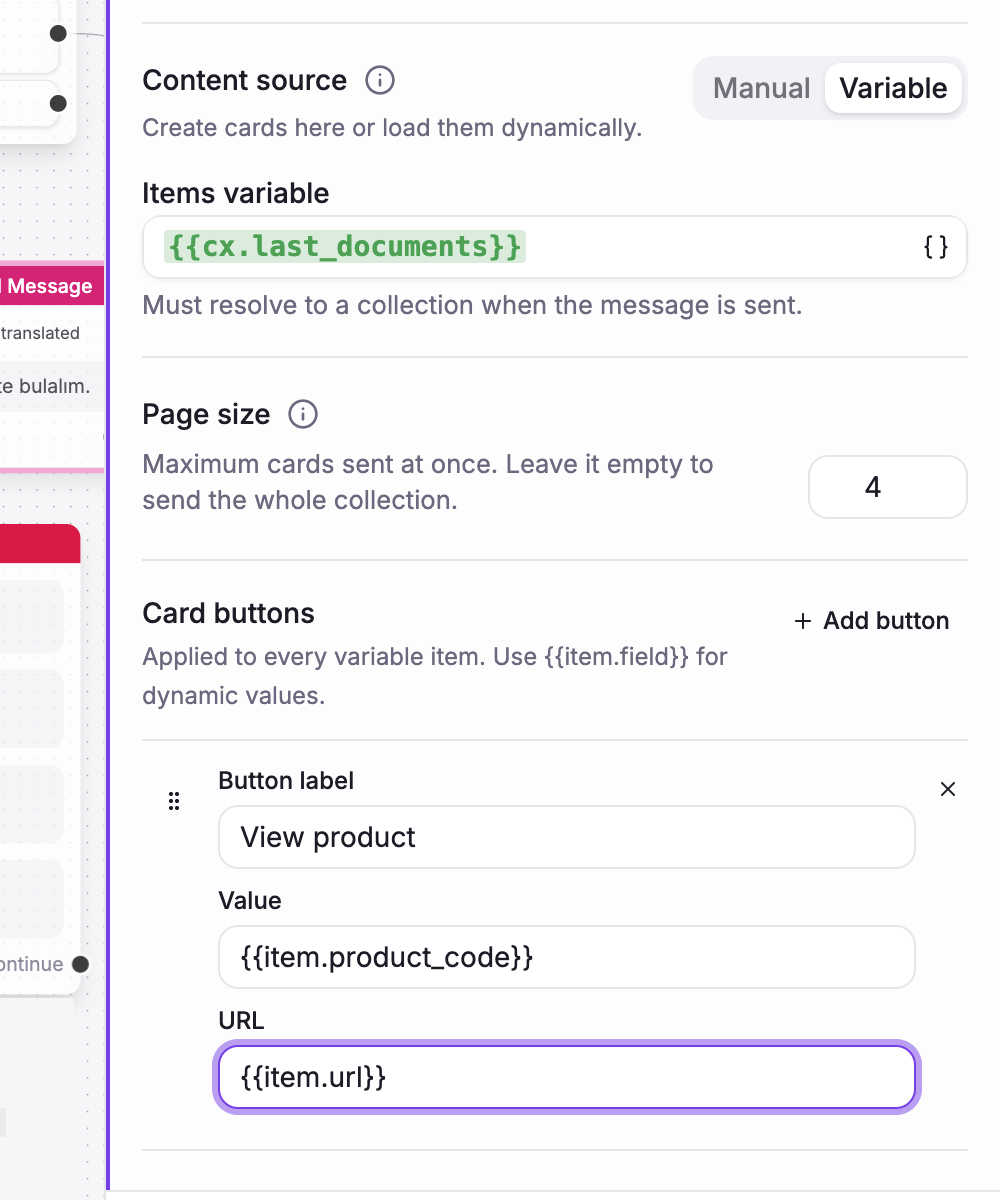
- Carousel — kaydırılabilir bir kart kümesi. Her kartın bir başlığı, isteğe bağlı görselleri (en fazla on tane, tam bir kapak olarak ya da daireler halinde gösterilir), isteğe bağlı öne çıkanları ve bir bağlantı açan ya da geri bir değer gönderen isteğe bağlı aksiyon düğmeleri vardır.
- Form — birlikte toplanan, doğrulamalı alanlar kümesi (adresler, rezervasyonlar ve talepler için harikadır).
- JSON — özel istemci görüntülemesi için ham bir veri yükü; kendinize özgü bir şey geliştirirken.
Her birinin ne zaman kullanılacağının tam resmi için Zengin mesajlar sayfasına bakın.
Önemli ayarlar
Mesajın kendisinin ötesinde, birkaç seçenek Send Message'ın nasıl davrandığını şekillendirir:
- Auto-translate — açıkken Vivollo, ziyaretçinin dilini algılar ve mesajı otomatik olarak o dile çevirir. Bir kez yazın, herkese ulaşın.
- Wait for a reply — gönderdikten sonra akışı duraklatır ve sürdürmeden önce müşterinin bir sonraki mesajını bekler. Sorular için açın, ifadeler için kapatın.
- Internal only — mesajı gelen kutusunda ekibinize gösterir, müşteriye göstermez. Bir devir sırasında notlar ve bağlam için kullanışlıdır.
- Raw mode — içeriği hiçbir işlemden geçirmeden, tam yazıldığı gibi gönderir. Çoğu akış bunu kapalı bırakır.
Yanıtı yakalamak
Send Message, müşterinin hemen ardından söylediğini de yakalayıp bir değişkende saklayabilir. Girdi yakalamayı etkinleştirdiğinizde şunları ayarlarsınız:
- Değişken adı — yanıtın nereye saklanacağı (ör.
order_id). - Bir doğrulama türü — yanıtın nasıl görünmesi gerektiği (e-posta, telefon, bir URL ya da yalnızca "zorunlu"). Eşleşmezse, müşteriden tekrar denemesi istenir.
- Bir doğrulama mesajı — yanıt geçersiz olduğunda gördükleri dostça uyarı (en fazla 150 karakter), ör. "Bu bir e-posta gibi durmuyor — bir kontrol eder misiniz?"
Bu, sohbetin ortasında tek bir bilgiyi kapmak için biçilmiş kaftandır. Ad, e-posta ve telefonu birlikte toplamak için aşağıdaki Capture User'ı kullanın.
Bir required seçenek (düğme menüsünde) ile bir doğrulama türü (yakalanan metinde), verinizi temiz tutmanın en iyi iki aracıdır. Hataları tam oluştuğu anda, müşteri henüz oracıkta düzeltebilecek durumdayken yakalarlar.
Hızlı sınırlar
- Aksiyon başına en fazla 10 mesaj
- Options mesajı başına en fazla 10 düğme · etiketler en fazla 75 karakter
- Metin en fazla 500 karakter · vitrin kartı başına en fazla 10 görsel
Capture User
Capture User, müşteriden adını, e-postasını ve/veya telefon numarasını ister, her birini doğrular ve profiline kaydeder. İletişim bilgilerini toplamanın cilalı, bu iş için özel olarak tasarlanmış yoludur — yani üç ayrı soruyu elinizle bağlamak zorunda kalmazsınız.
Buna şunun için başvurun: bir potansiyel müşteriyi tanımanız ya da takibe alabilmenizi güvence altına almanız gerektiğinde: bir satış sohbetinin başında, bir devirden önce ya da iletişim bilgisi eksik olduğunda.
Nasıl kurulur
İstediğiniz alanları açarsınız ve her biri için müşterinin gördüğü soruyu yazarsınız:
- Name — açın, sonra yönlendirme metnini belirleyin (ör. "Kiminle konuşma zevkine eriştim?").
- Email — açın, sonra yönlendirme metnini belirleyin. Gerçek, biçimi düzgün bir adres olarak doğrulanır.
- Phone — açın, sonra yönlendirme metnini belirleyin. Gerçek bir telefon numarası olarak doğrulanır.
Soruların ziyaretçinin dilinde gelmesi için Auto-translate'i de açabilirsiniz.
Bilmekte fayda var
- E-posta veya telefondan en az biri etkin olmalı — Capture User, müşteriye ulaşmanın bir yolunu vermek için vardır; bu yüzden bir iletişim kanalı zorunludur.
- Doğrulama yerleşiktir. E-postalar doğru biçim açısından (ve alan adının gerçekten posta alabildiğinden) kontrol edilir; telefon numaraları geçerlilik açısından kontrol edilir. Varsayılan hata mesajlarını kendi ifadenizle değiştirebilirsiniz.
- Yakalanan değerler müşterinin profiline iner ve sonraki adımlara değişken olarak sunulur.
İletişim bilgisi istemek bir sürtünme anıdır — bunu hafif tutun. Neden sorduğunuzu açıklayın ("siparişinizin güncellemelerini gönderebilmem için") ve yalnızca gerçekten kullanacağınız bilgiyi isteyin.
Assign User
Assign User, sohbeti belirli bir ekip arkadaşına — bir kuyruğa ya da gruba değil, adıyla bilinen bir kişiye — devreder. Sohbet, geçmişin ve bağlamın tamamını taşıyarak Messages gelen kutusuna onun sohbeti olarak geçer.
Buna şunun için başvurun: bir sohbette belirli bir kişiyi istediğinizde: bir VIP'nin müşteri temsilcisi, nöbetteki uzman ya da o müşteriyle zaten ilgilenmekte olan temsilci.
Kişiyi nasıl tanımlarsınız
Aksiyonu, elinizdeki tanımlayıcıların herhangi biriyle ekip arkadaşına yöneltirsiniz — akış hangisi mevcutsa onu kullanır:
- User ID — elinizdeyse en kesin olanı (çoğu zaman bir değişkenden gelir).
- Email — birini adlandırmanın güvenilir ve insan dostu bir yolu.
- Name ve phone — sağlayabileceğiniz ek tanımlayıcılar.
Bunların hepsi {{variables}} kabul eder; böylece dinamik atama yapabilirsiniz —
örneğin müşterinin kaydında saklı müşteri temsilcisine yönlendirmek gibi.
Atama (assign) ile devir (handoff) arasındaki fark
Aradaki farkı netleştirmekte fayda var:
- Assign User, sohbetin kime ait olduğunu belirler — bir kişi seçersiniz.
- Bir handoff (ajan tarafından ya da bir yardım masası grubuna yönlendirerek tetiklenen), yapay zekânın işi yürütmesinden insanın işi yürütmesine geçişin daha geniş hamlesidir.
Çoğu zaman birlikte giderler: yapay zekâ bir insana ihtiyaç olduğuna karar verir, siz "sizi şimdi bağlıyorum" mesajını gönderirsiniz ve Assign User sohbeti doğru kişinin eline verir. Bir bireye değil de bir takıma yönlendirmek — ya da Connexease'e — için Integration aksiyonlarına bakın. Devir deneyiminin tamamı için Canlı devir sayfasına göz atın.
Hepsini bir araya getirmek
Bu üç aksiyon, klasik "nitelendir ve yönlendir" açılışını oluşturur:
Send Message ("Merhaba! Yardımcı olmaktan memnuniyet duyarım — önce kısa bir soru.")
→ Capture User (ad + e-posta)
→ Send Message ("Teşekkürler {{customer_name}}! Nasıl yardımcı olabilirim?")
→ ... (akışınız devam eder, ya da)
→ Assign User (doğru uzman)Dört blokta müşteriyi karşılamış, kim olduğunu öğrenmiş ve — gerektiğinde — onu tam olarak doğru kişinin önüne koymuş olursunuz. İşte mesajlaşma ve yakalamanın günlük ritmi budur.